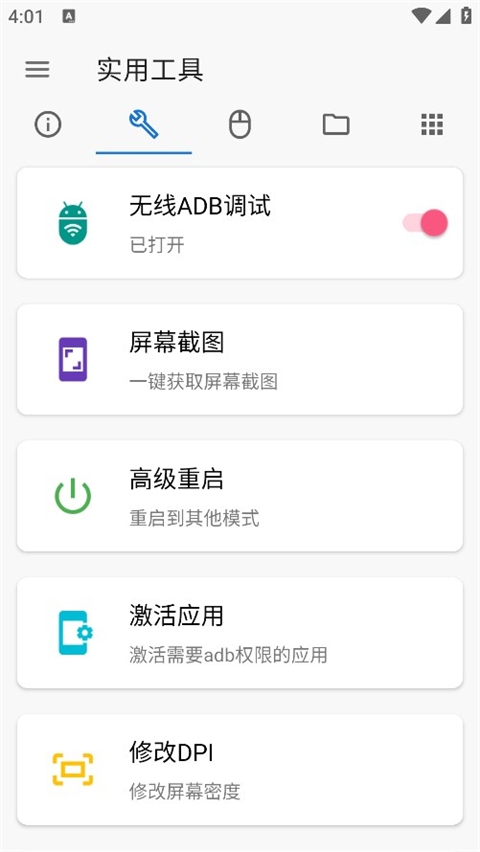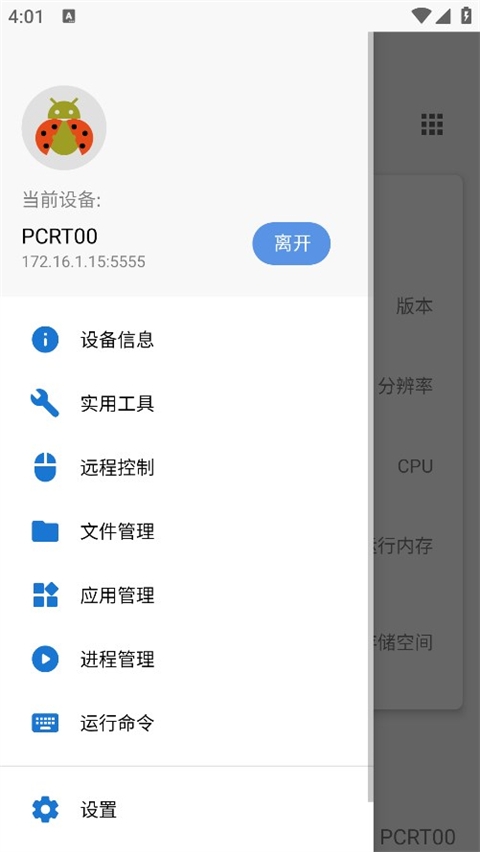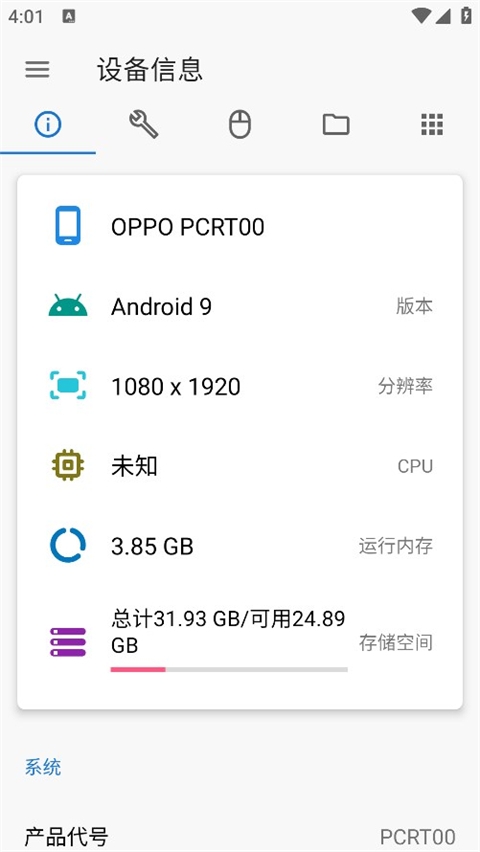
甲壳虫adb助手官网下载是一款非常出色的多端口adb调试工具,用户可以通过两种方式进行连接,wifi连接、usb接口OTG连接,连接成功后可以直接进行调节调试,可以查看设备上各种信息,硬件配置、储存空间、运行内存、cpu、屏幕分辨率、网络信息,可以在多个平台进行调试,支持手机、平板、智能手表等,感兴趣的朋友们不要错过了。
1、首先电视开启ADB调试功能,每个品牌的开启方式不同;

2、然后手机打开甲壳虫ADB助手,并保持电视手机在一个WiFi下;

3、输入电视的ip地址,这个ip地址电视上如图位置就能找到;

4、连接成功后滑动这个页面,然后点击+号,选择apk文件;

5、最后你就可以给自己的电视安装需要的软件了!
开启设备 ADB 调试功能:通常需先调出开发者模式,一般是找到设备的产品型号,连续点击 5 次版本号打开开发者模式。开启 ADB 调试的一般路径是 “设置”-“安全”-“ADB 调试”。以小米电视为例,可进入 “设置”-“账号与安全”,开启 “允许安装未知来源的应用” 和 “ADB 调试”;再进入 “设置”-“关于”-“产品型号”,遥控连续按 5 下 OK 键以开启开发者模式。
查看设备 IP 地址:查看设备连接的网络 IP 地址,一般路径是 “设置”-“点击 WiFi”-“ipv4 地址”。例如小米电视,可进入 “设置”-“关于”-“网络信息”,找到电视使用的局域网 IP(IPV4)。
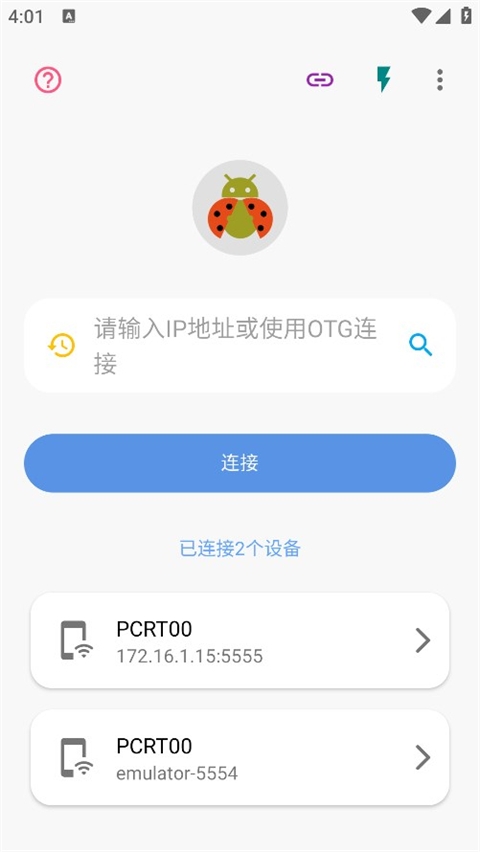
安装并启动助手:在手机或电脑上下载安装甲壳虫 ADB 助手。启动该助手后,在输入框里输入设备的 IP 地址(IPV4)。
连接设备:点击 “连接” 按钮,首次连接时,设备上会弹出对话框,勾选复选框并点击 “允许”。再次点击连接,出现设备连接入口,点击即可连接成功。此外,甲壳虫 ADB 助手也支持通过 USB 数据线连接,将设备与安装助手的终端用数据线相连,按照提示操作即可。
进行相关操作:成功连接后,可进行多种操作。点击 “扳手” 图标,可截取当前设备屏幕等;点击 “九宫格” 图标,可进行应用的安装和卸载,点击右下角的 “+”,选择 apk 可进行安装,点击列表里的应用可选择卸载,但系统应用需谨慎操作。
1、操作也很简单,APP包含多种调试模式,有丰富的功能可供自由选择。
2、有效适用于不同的环境。甲壳虫ADB助手也可以在非root模式下使用。
3、比如进程管理、应用管理等任你来用。APP内还有更多便利的小工具。

1、可以在此管理手机内部的文件。甲壳虫adb助手官网下载可以轻松获取手机的各项信息。
2、还可以安装卸载应用,支持文件管理、文件互传等,清除手机数据等。
3、需要结束正在运行的设备,启动和停用,只需使用一键设置就能完成。

1、可以在这里进行调试,甲壳虫ADB助手是一个很好的ADB端口,软件可以更好地管理自己的设备。
2、需要它的用户可以在这里找到自己的工具管理平台,这里使用了更安全的管理。
3、但需要注意的是,有些操作是不可逆的。您可以删除自己的工具,你需要在这里直接备份。