甲壳虫adb助手官网版下载是一款非常好用的辅助工具,这款软件可以帮助我们完成很多的设备测试,支持多种方式比如WIFI、蓝牙、OTG连接设备之后,根据设备的不同类型以及需要测试的功能选择合适的脚本,就能使用软件帮助我们对设备完成自动化的测试,还能根据测试的需求来调节一些参数,看设备在不同的情况下运行会出现的状况,特别的适合开发以专业的测试人员,有需要的用户快来下载吧。
1、首先电视开启ADB调试功能,每个品牌的开启方式不同;

2、然后手机打开甲壳虫ADB助手,并保持电视手机在一个WiFi下;

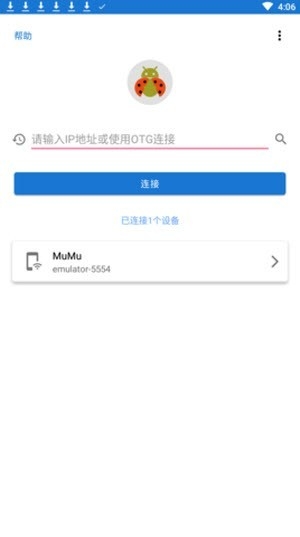
3、输入电视的ip地址,这个ip地址电视上如图位置就能找到;

4、连接成功后滑动这个页面,然后点击+号,选择apk文件;

5、最后你就可以给自己的电视安装需要的软件了!
1、首先我们需要在电视机上面开启ADB调试模式,一般在电视机的设置菜单中,点击关于本机,或者版本号,进入开发者模式或者在账号与安全中启用ADB进行调试;
2、确保自己的手机和电视机连接的是同一网络;
3、在手机上打开甲壳虫ADB,然后输入电视机的ip地址进行连接,就能顺利连接成功啦。
开启设备 ADB 调试功能:通常需先调出开发者模式,一般是找到设备的产品型号,连续点击 5 次版本号打开开发者模式。开启 ADB 调试的一般路径是 “设置”-“安全”-“ADB 调试”。以小米电视为例,可进入 “设置”-“账号与安全”,开启 “允许安装未知来源的应用” 和 “ADB 调试”;再进入 “设置”-“关于”-“产品型号”,遥控连续按 5 下 OK 键以开启开发者模式。
查看设备 IP 地址:查看设备连接的网络 IP 地址,一般路径是 “设置”-“点击 WiFi”-“ipv4 地址”。例如小米电视,可进入 “设置”-“关于”-“网络信息”,找到电视使用的局域网 IP(IPV4)。
安装并启动助手:在手机或电脑上下载安装甲壳虫 ADB 助手。启动该助手后,在输入框里输入设备的 IP 地址(IPV4)。
连接设备:点击 “连接” 按钮,首次连接时,设备上会弹出对话框,勾选复选框并点击 “允许”。再次点击连接,出现设备连接入口,点击即可连接成功。此外,甲壳虫 ADB 助手也支持通过 USB 数据线连接,将设备与安装助手的终端用数据线相连,按照提示操作即可。
进行相关操作:成功连接后,可进行多种操作。点击 “扳手” 图标,可截取当前设备屏幕等;点击 “九宫格” 图标,可进行应用的安装和卸载,点击右下角的 “+”,选择 apk 可进行安装,点击列表里的应用可选择卸载,但系统应用需谨慎操作。
1、根据 scrcpy实现对装置画面的实时镜像拷贝和遥控,可以对投影画面的分辨率、码率等进行设定。
2、激活部分需要 ADB权限的 APP,当前支持 Shizuku,安装狮,冰箱,黑域,权限狗。
3、甲壳虫adb助手官网版下载能完成对装置的基础档案管理,例如拷贝,粘贴,删除等,并能与本地的档案互通。

1、只要输入一个地址,就可以直接接通,所有平台的 IP地址都可以和这个设备相连。
2、甲壳虫adb助手官网版下载如果大家都不懂,可以点开查看,这个软件能直接看到手机的地址和链接。
3、所有仪器的数据都会在这个软件里展示,每一台仪器都会有详细的数据,非常好用。

1、甲壳虫adb助手官网版下载为您提供各种装置讯号及各种操作模式,可依您的要求选用。
2、利用软件可以在装置与服务器间传送档案,也能进行大量的档案交流,给您带来更多的方便。
3、点击一下,就能激活 adb功能,可以很容易地查看手机的信息,还可以截图。